> For the complete documentation index, see [llms.txt](https://docs.rh-webdesign.com/cms-bundle/llms.txt). Markdown versions of documentation pages are available by appending `.md` to page URLs; this page is available as [Markdown](https://docs.rh-webdesign.com/cms-bundle/elemente/formulare/kontaktformular.md).

# Kontaktformular

Mit dem **Kontaktformular** baust du individuelle Formulare direkt in der Erlebniswelt – ganz ohne zusätzliches Plugin. Du legst beliebige Felder an, bestimmst deren Reihenfolge, Breite und Pflichtangaben und definierst, an welche Adresse die Nachrichten gesendet werden.

Typische Einsatzzwecke sind Kontakt-, Anfrage- oder Rückruf-Formulare. Die Übermittlung läuft über den Shopware-Standard, sodass keine zusätzliche Cookie-Zustimmung nötig ist.

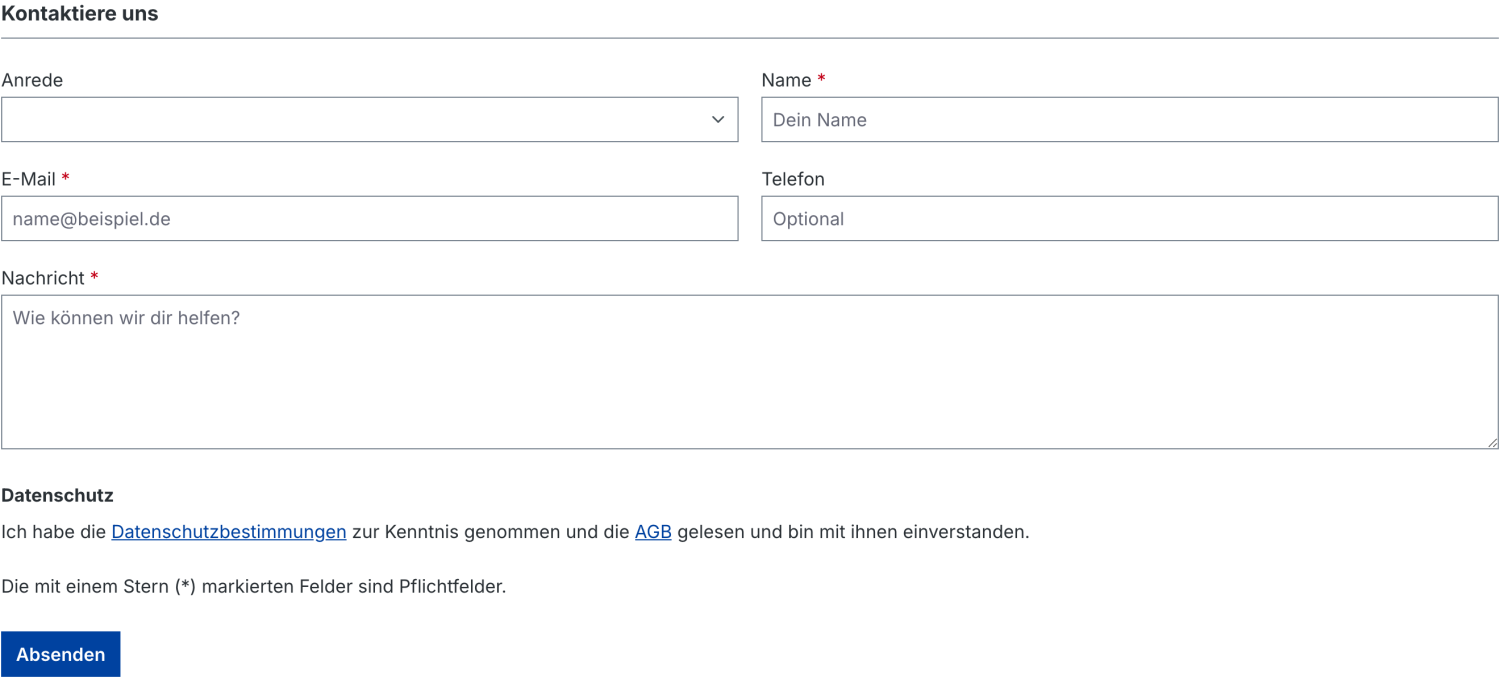
<figure><img src="/files/ELq7KC8Q8cgbpvikqgE5" alt=""><figcaption><p>Beispiel im Storefront: ein Kontaktformular mit Anrede, Name, E-Mail, Telefon und Nachricht</p></figcaption></figure>

### Allgemein

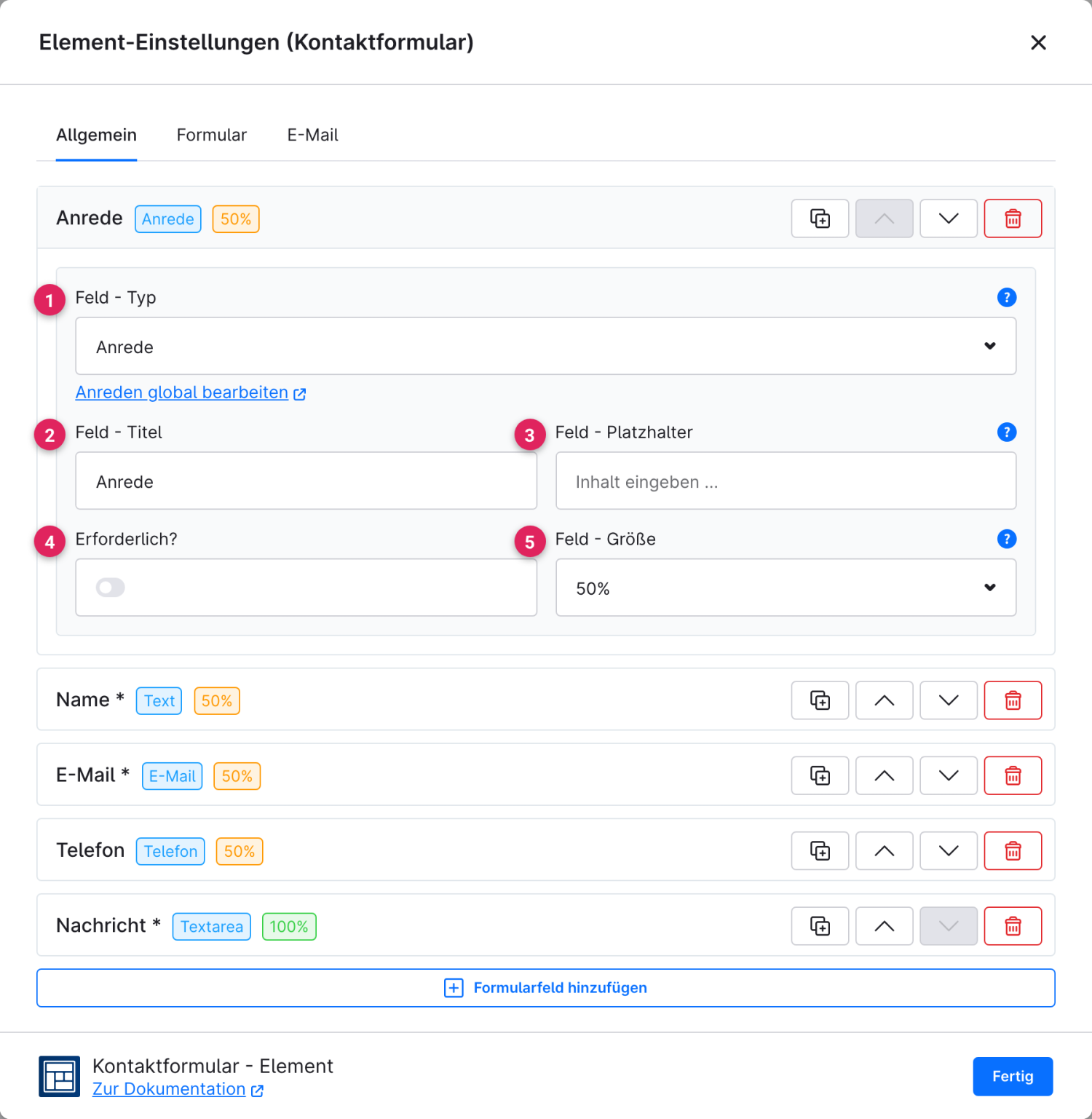
Im Reiter **Allgemein** baust du das Formular Feld für Feld auf. Klappe einen Eintrag auf, um ihn zu bearbeiten; über die Symbole rechts kannst du Felder duplizieren, verschieben oder löschen. Mit **„Formularfeld hinzufügen"** ergänzt du ein weiteres.

<figure><img src="/files/iEwVuabqGCM5UdkGC0rc" alt=""><figcaption></figcaption></figure>

<table><thead><tr><th width="287">Funktion</th><th>Beschreibung</th></tr></thead><tbody><tr><td>Feld - Typ (1)</td><td>Art des Feldes: <strong>Anrede, Text, Nummer, Telefon, E-Mail, Textarea</strong> oder <strong>Zeilenumbruch</strong>.</td></tr><tr><td>Feld - Titel (2)</td><td>Beschriftung des Feldes. Sie dient zugleich als technischer Name.</td></tr><tr><td>Feld - Platzhalter (3)</td><td>Hinweistext, der im leeren Feld angezeigt wird.</td></tr><tr><td>Erforderlich? (4)</td><td>Wenn aktiviert, muss das Feld ausgefüllt werden, bevor das Formular abgesendet werden kann.</td></tr><tr><td>Feld - Größe (5)</td><td>Breite des Feldes (25/50/75/100 %). Pro Reihe müssen 100 % erreicht werden, um einen Zeilenumbruch zu erzwingen.</td></tr></tbody></table>

{% hint style="info" %}
Der Feldtyp **Anrede** greift auf die global gepflegten Anreden zurück. **Zeilenumbruch** erzeugt eine neue Zeile, ohne ein Eingabefeld auszugeben.
{% endhint %}

### Formular

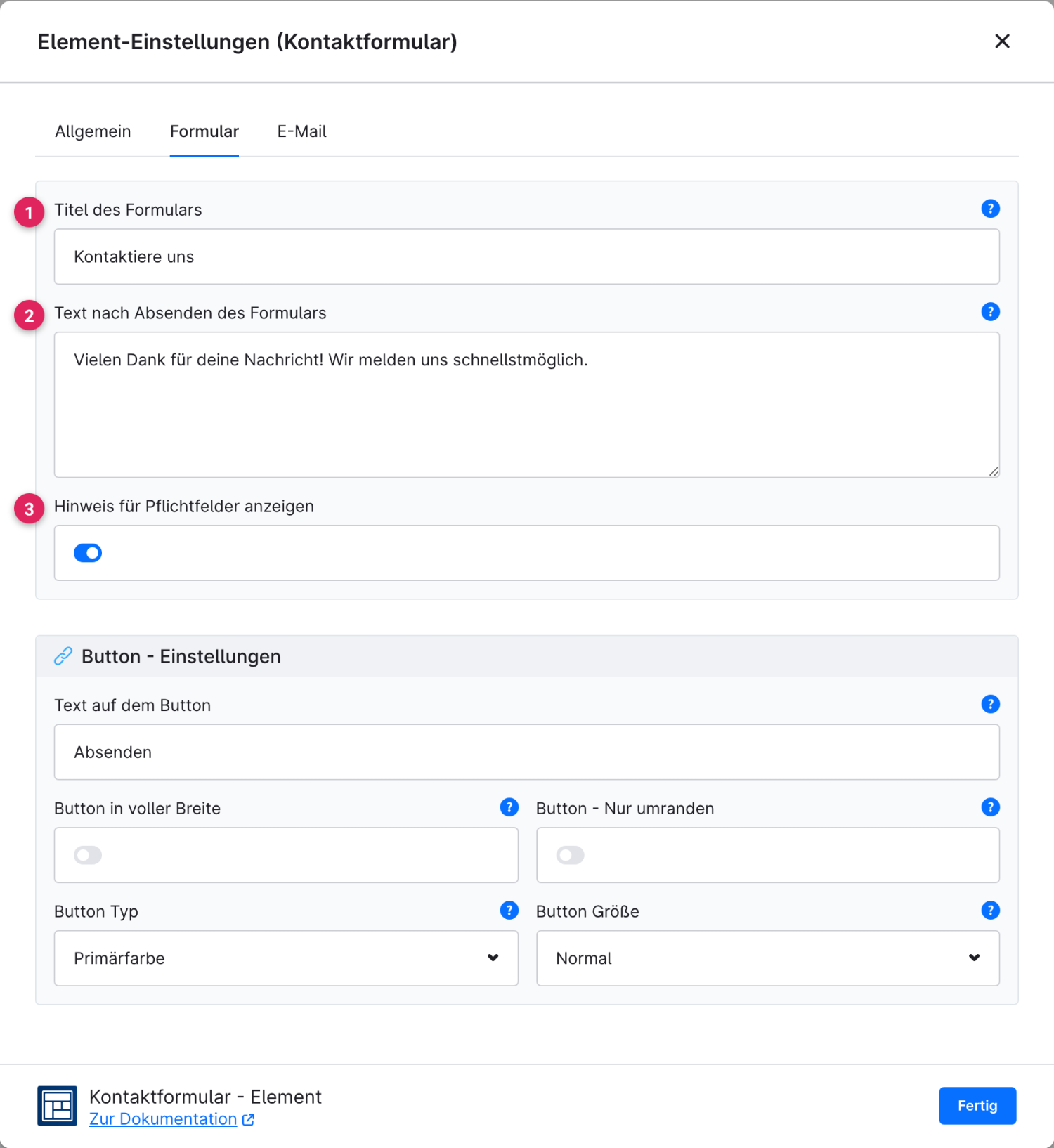
Hier legst du die allgemeinen Einstellungen des Formulars fest.

<figure><img src="/files/Fgkf3Msey3g59ypLEfcx" alt=""><figcaption></figcaption></figure>

<table><thead><tr><th width="287">Funktion</th><th>Beschreibung</th></tr></thead><tbody><tr><td>Titel des Formulars (1)</td><td>Überschrift über dem Formular. Lass das Feld leer, um keinen Titel auszugeben.</td></tr><tr><td>Text nach Absenden des Formulars (2)</td><td>Bestätigungstext, der nach erfolgreichem Versand statt der Shopware-Standardmeldung erscheint.</td></tr><tr><td>Hinweis für Pflichtfelder anzeigen (3)</td><td>Blendet unter dem Formular den Hinweis ein, dass mit Stern markierte Felder Pflichtfelder sind.</td></tr></tbody></table>

Die Gestaltung des Absende-Buttons erfolgt über den gemeinsamen Baustein:

{% content-ref url="/pages/IDCzxbLczQ60ESEzaHLK" %}
[Button](/cms-bundle/elemente/konfigurationsbausteine/button.md)
{% endcontent-ref %}

### E-Mail

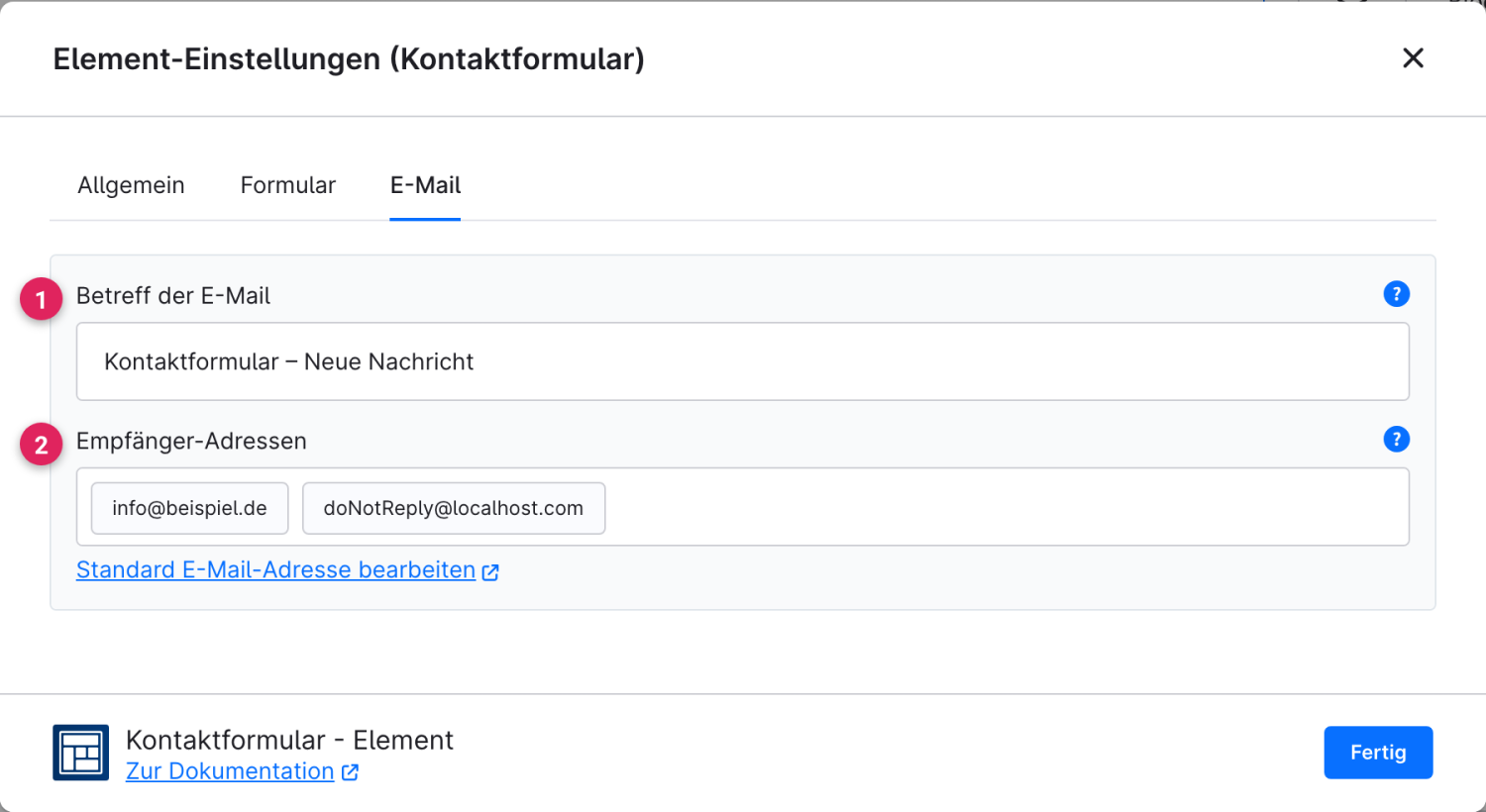
Im Reiter **E-Mail** bestimmst du, wie die eingehenden Nachrichten zugestellt werden.

<figure><img src="/files/jUWi2vaQVwC3I6LVKzCk" alt=""><figcaption></figcaption></figure>

<table><thead><tr><th width="287">Funktion</th><th>Beschreibung</th></tr></thead><tbody><tr><td>Betreff der E-Mail (1)</td><td>Betreff, mit dem die Nachricht im Postfach ankommt.</td></tr><tr><td>Empfänger-Adressen (2)</td><td>Eine oder mehrere Adressen, an die das Formular gesendet wird. Ohne eigenen Eintrag wird die Standard-E-Mail-Adresse des Shops verwendet.</td></tr></tbody></table>